
相対操作のカーソル
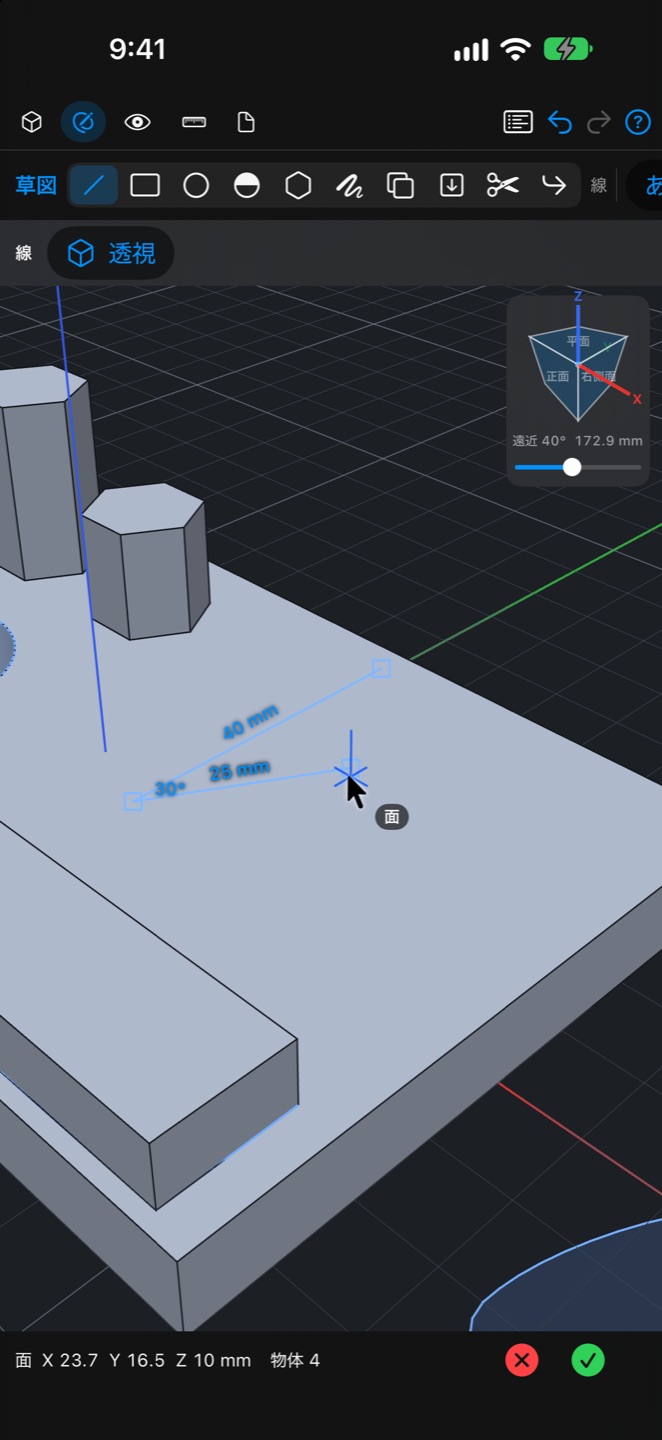
1 本指でカーソルを動かすので、指で目標を隠しません。頂点・稜線・面・円の中心へ吸着し、iPad では Apple Pencil でも描けます。
寸法を見ながら描く
線・矩形・円・円弧・多角形・ペン・文字で草図を描くと、長さは線に沿って、つなぎ目の角度は角の内側に表示されます。円は上へ引けば半径、下へ引けば円周を刻みにそろえて固定。オフセット・投影・トリム・角の処理もそろっています。
押し出しから回転体・ばねまで
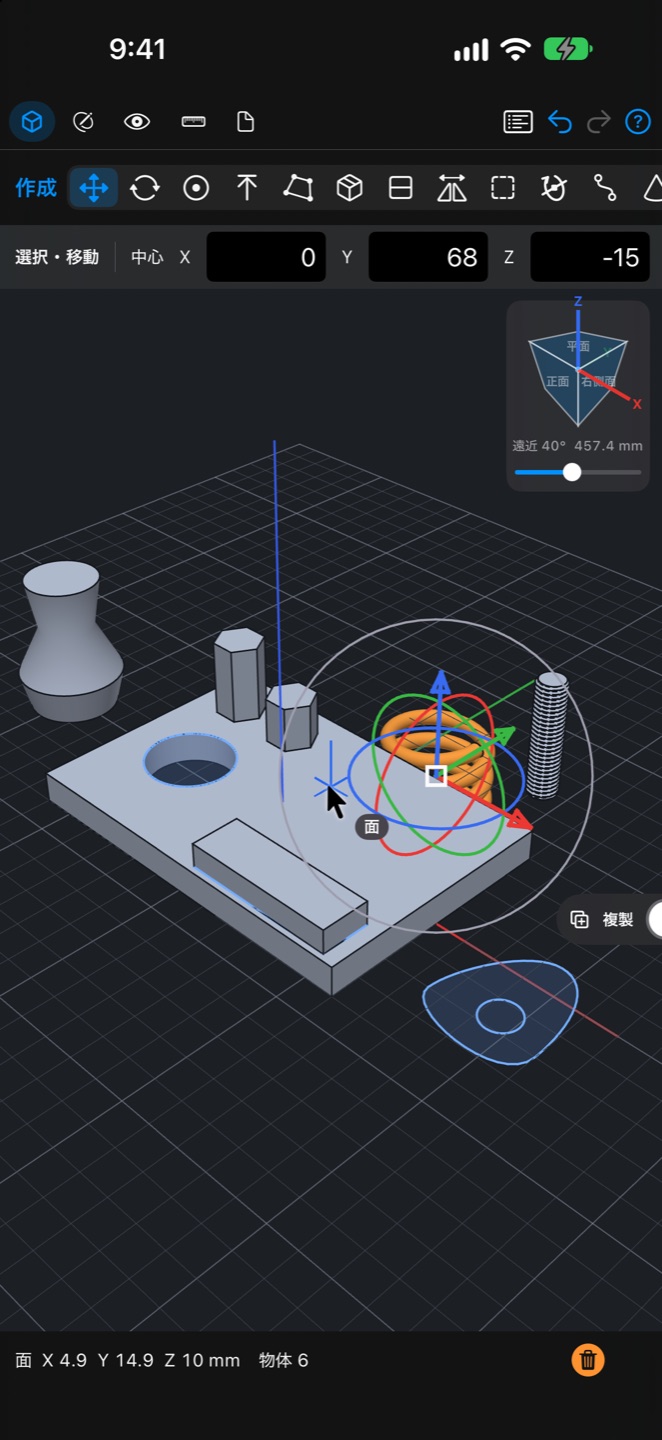
囲まれた領域を引けば立体、押し込めば穴。回転体は 1 周ごとの上下と内外の量を入れれば、ばねや渦巻きになります。スイープ・ロフト、メートルねじの穴とおねじの棒も作れます。
移動・回転・拡大の操作具
選んだ物に XYZ の矢印・3 つの円弧・拡大の円が出て、動かした量をその場に表示します。中心は引いて合わせられ、元を残して複製する切り替えもあります。草図の線と立体をまとめて動かせます。
丸め・面取り・抜型・パターン
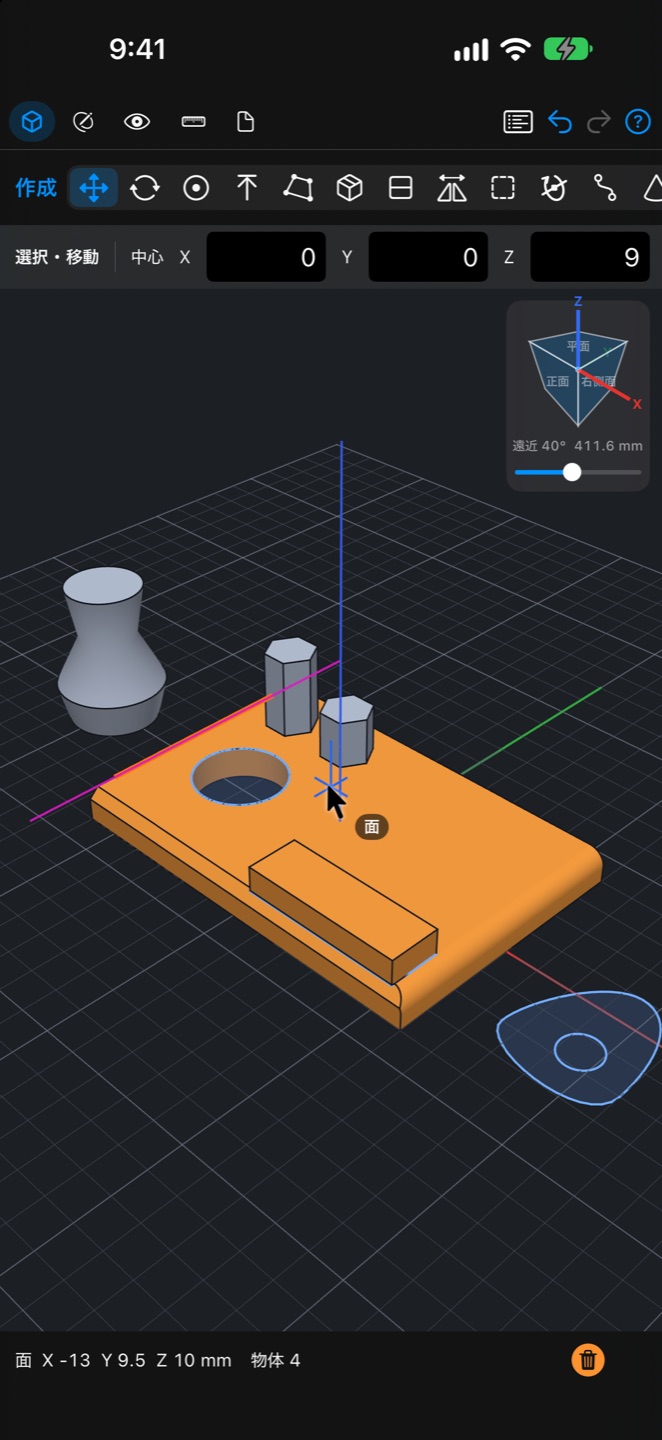
稜線を丸めたり面取りしたりできます。抜型は形を消さずに削る道具なので、あとから外せます。パターンで同じ形を並べることもできます。
1・2・4 画面と向きの立方体
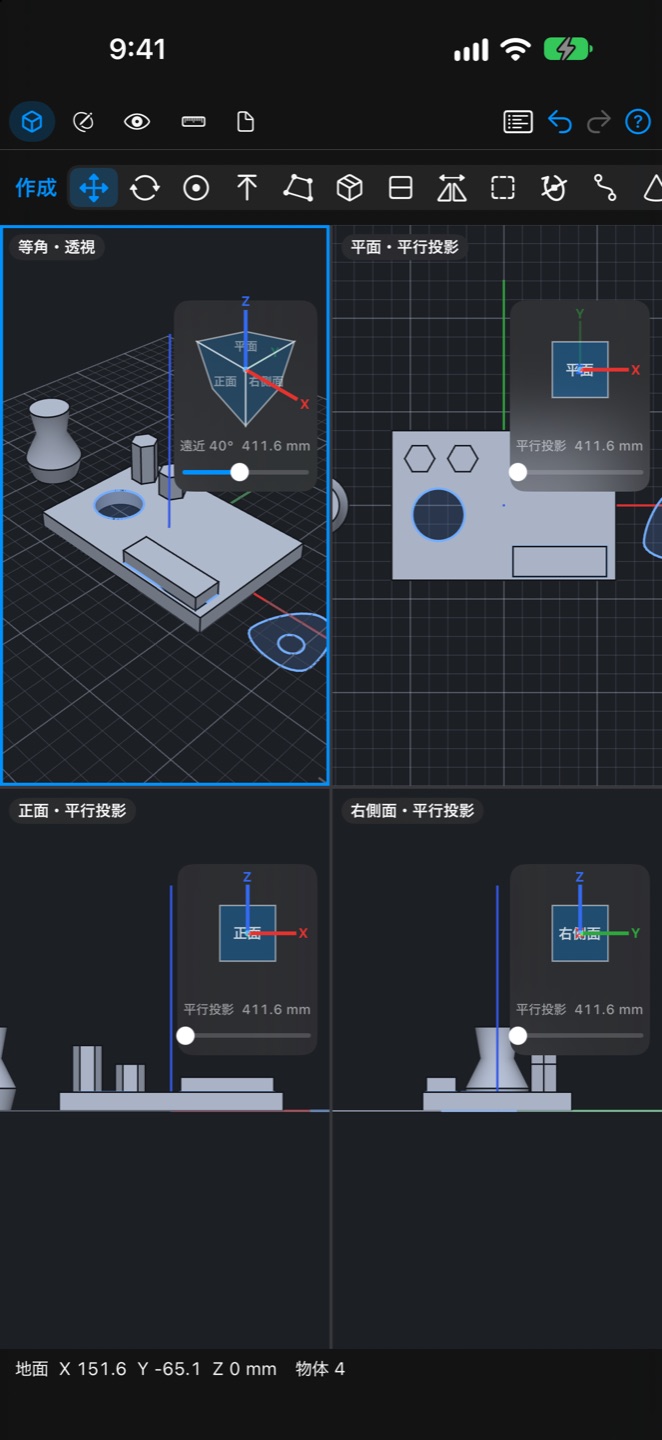
画面を分けて別々の向きから同時に編集。右上の立方体で向きを確かめ、面を押すとその向きへ。透視・正投影・正面に固定を 1 つのボタンで切り替え、遠近の強さも視野角で細かく調節できます。
連続断面と図面
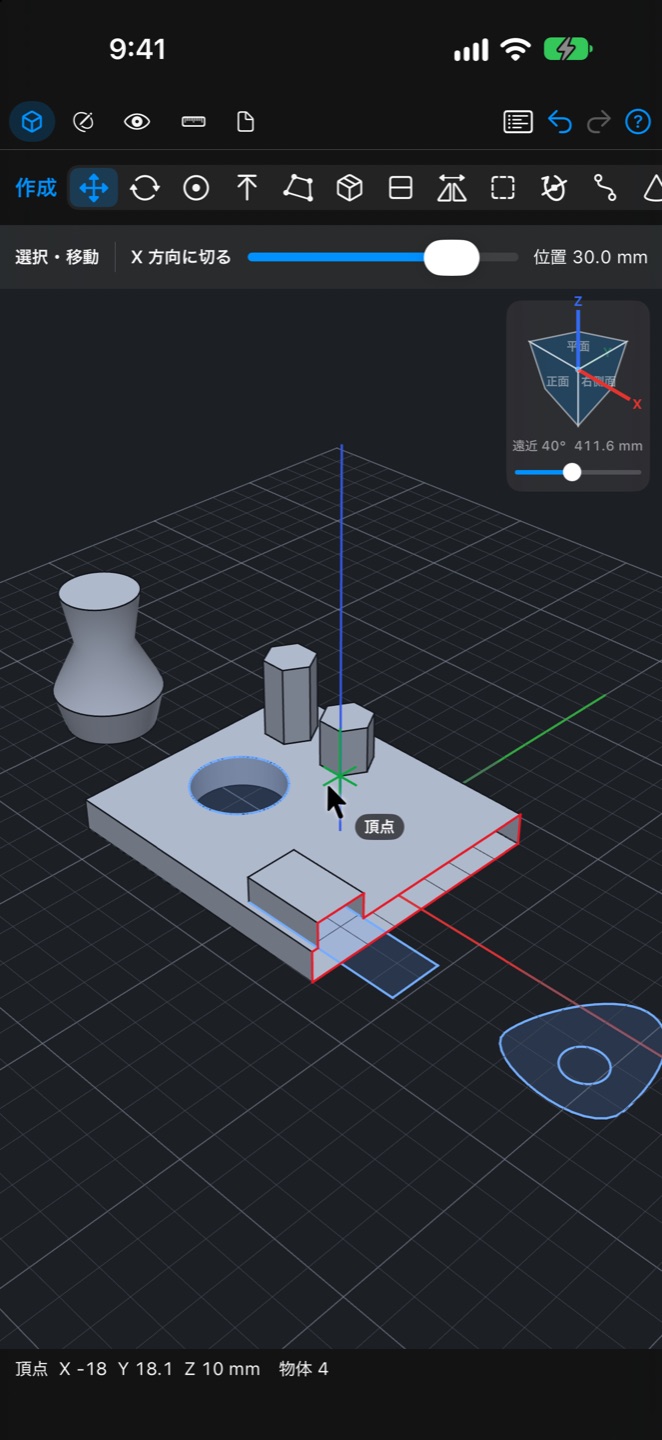
断面を滑らせて中まで確かめられます。正面・平面・側面・等角の図面を A4 に並べ、PDF・SVG・DXF で書き出せます。
読み込んでも数値のまま
STEP・Parasolid の X_T・STL・OBJ・3MF・SVG・DXF を読み書きできます。読み込んだ立体は直方体・押し出し・回転体・ばねなどの定義された形として読み直すので、メッシュのままより軽く、あとから直せます。
一覧・グループ・鍵
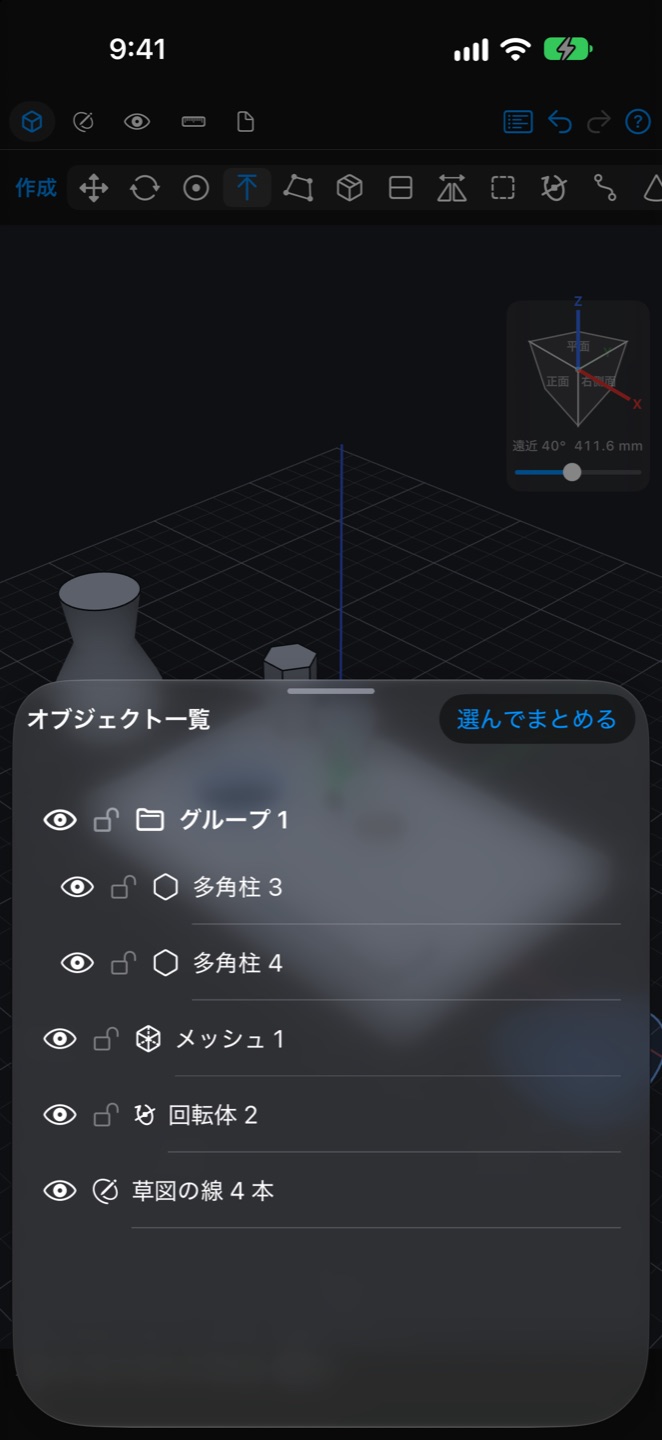
物の一覧でグループにまとめ、物ごとに表示と、選べないようにする鍵を切り替えられます。書類の保存と読み込みに対応し、10 言語で使えます。