
相對操作游標
用一根手指移動游標,手指不會擋住目標。可吸附頂點、稜線、面與圓心,iPad 也能用 Apple Pencil 繪製。
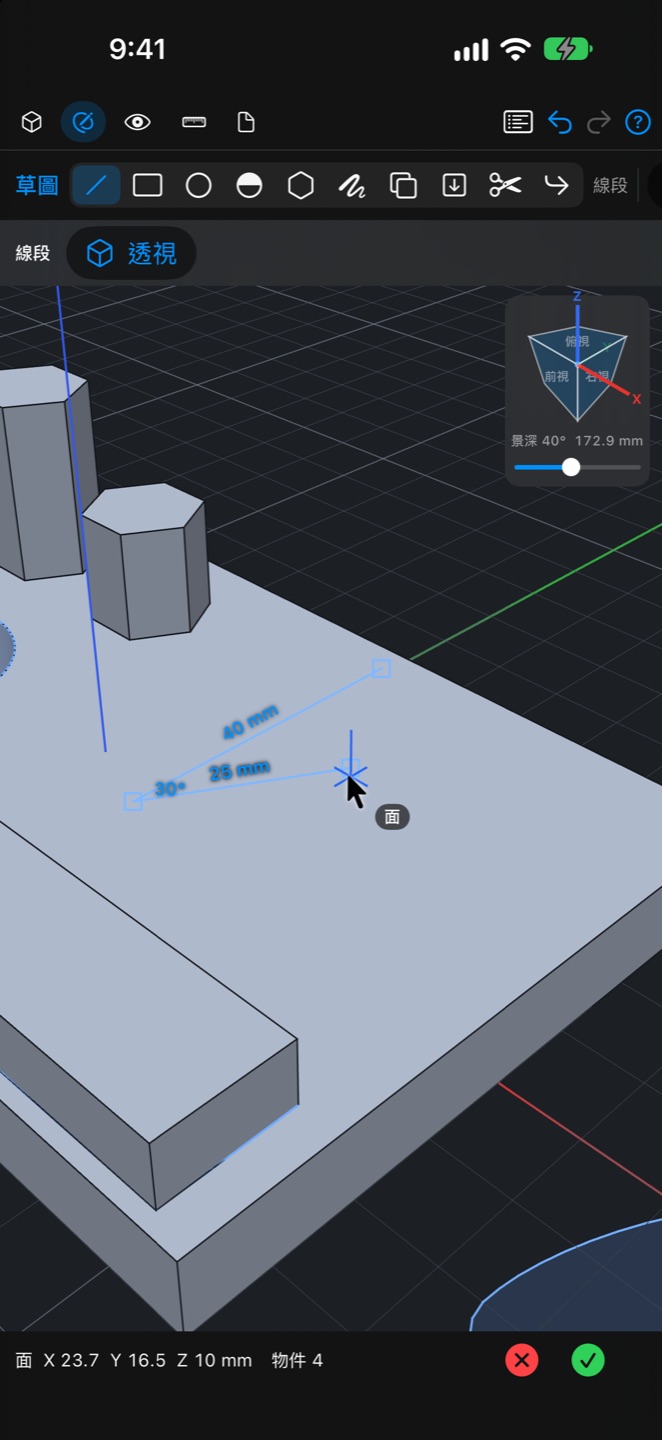
邊看尺寸邊畫
用線段、矩形、圓、圓弧、多邊形、鋼筆與文字畫草圖時,長度沿著線標示,接點的角度標在夾角內側。圓往上拉鎖定半徑、往下拉鎖定圓周長。偏移、投影、修剪與轉角處理也都齊全。
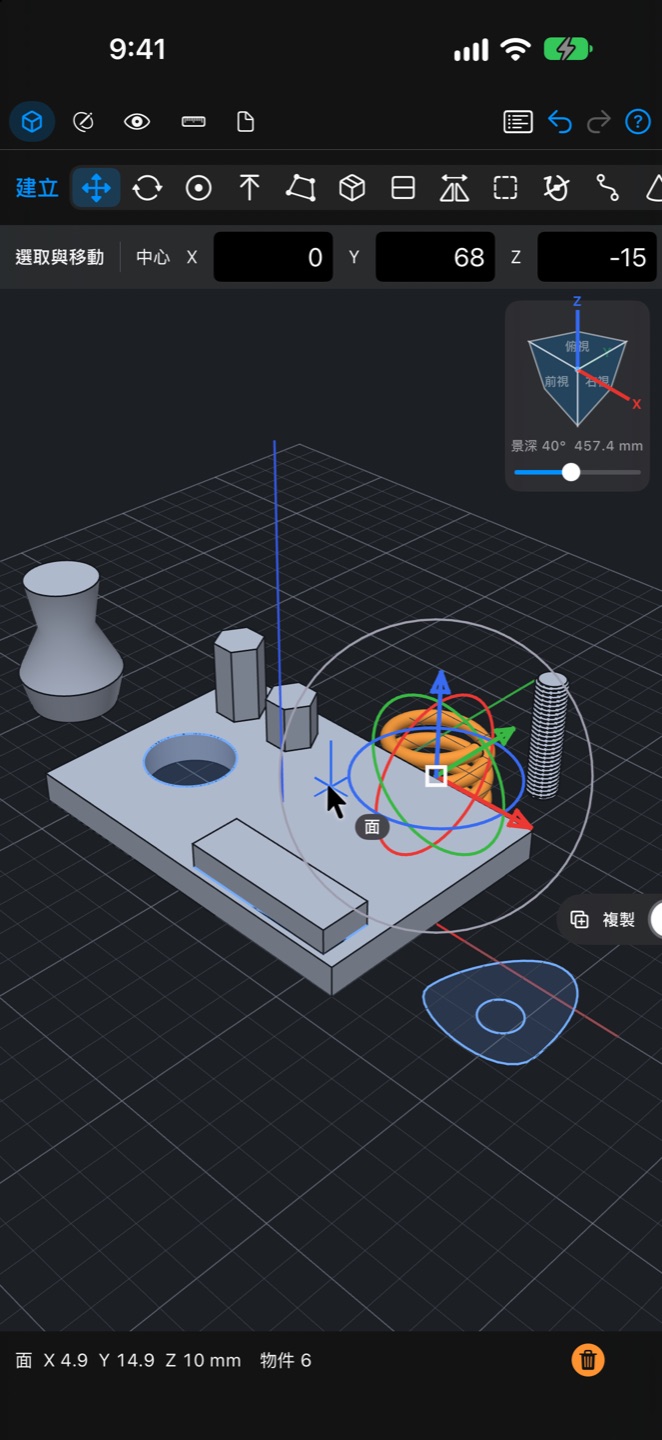
從押出到旋轉體與彈簧
拉起封閉區域就是立體,往下壓就是孔。旋轉體只要輸入每圈的上下偏移與內縮外擴,就能做出彈簧或渦卷。也能做掃掠、放樣、公制螺紋孔與外螺紋桿。
移動、旋轉、縮放工具
選取的物件會出現 XYZ 箭頭、三個圓弧與縮放圓,移動量直接標在上面。中心可拖曳對齊,也能切換成保留原物的複製。草圖線與立體可一起移動。
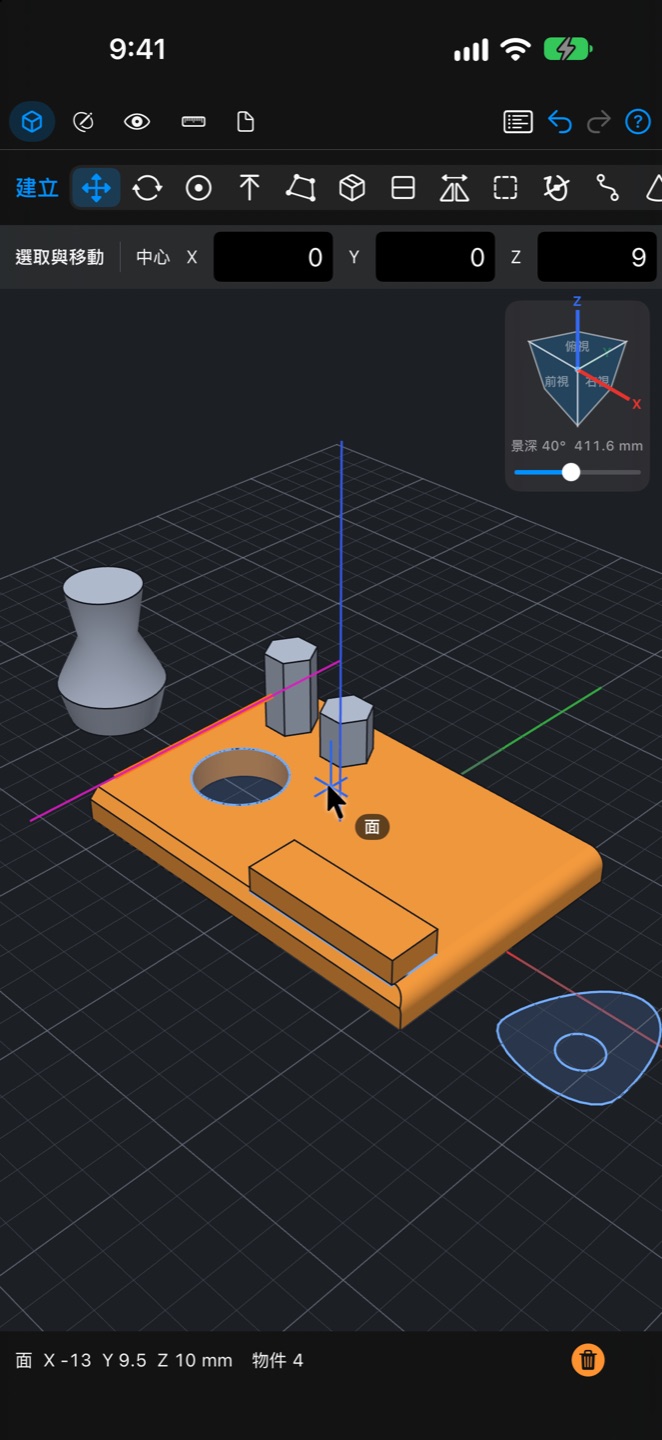
圓角、倒角、反物質與陣列
可對稜線做圓角或倒角。反物質會切掉重疊的部分而不破壞原本的形狀,之後可以拿掉。也能用陣列排列相同形狀。
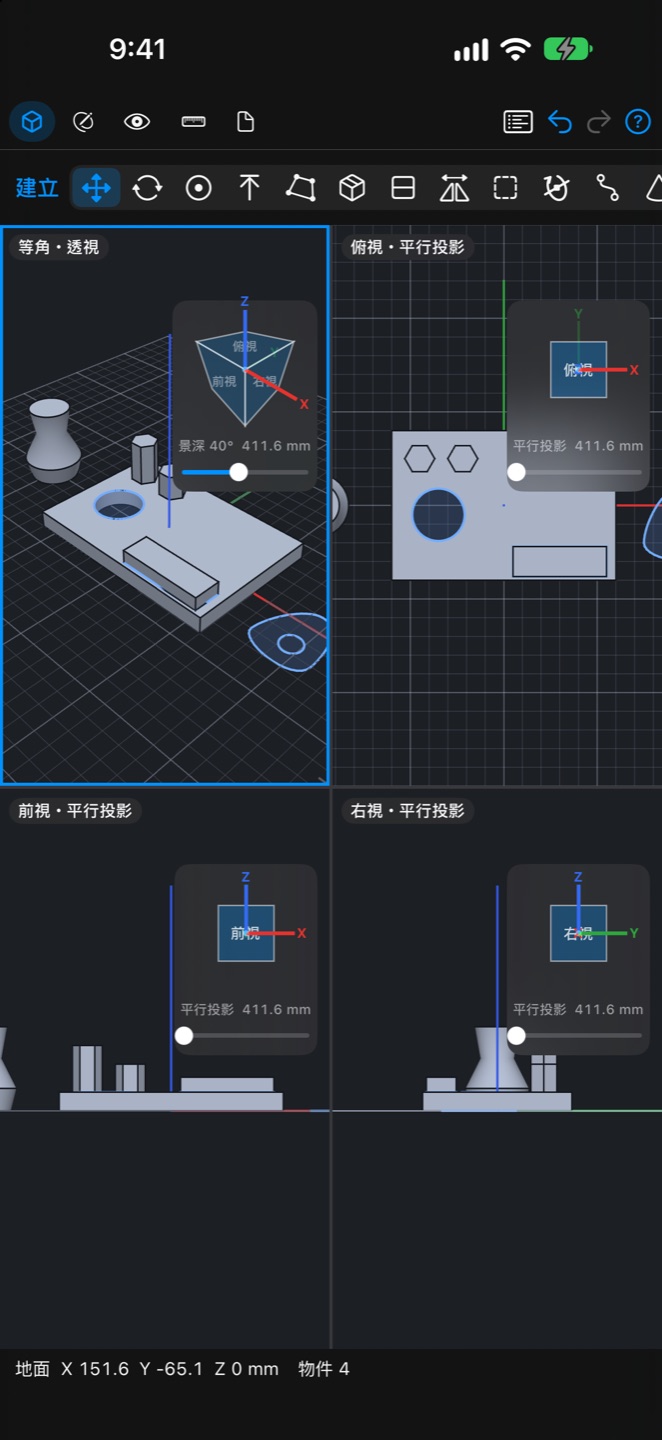
1、2、4 畫面與方向立方體
分割畫面,從不同方向同時編輯。右上角的立方體顯示方向,點選面即切換到該方向。透視、正交、正面固定用一個按鈕切換,景深也能以視野角細調。
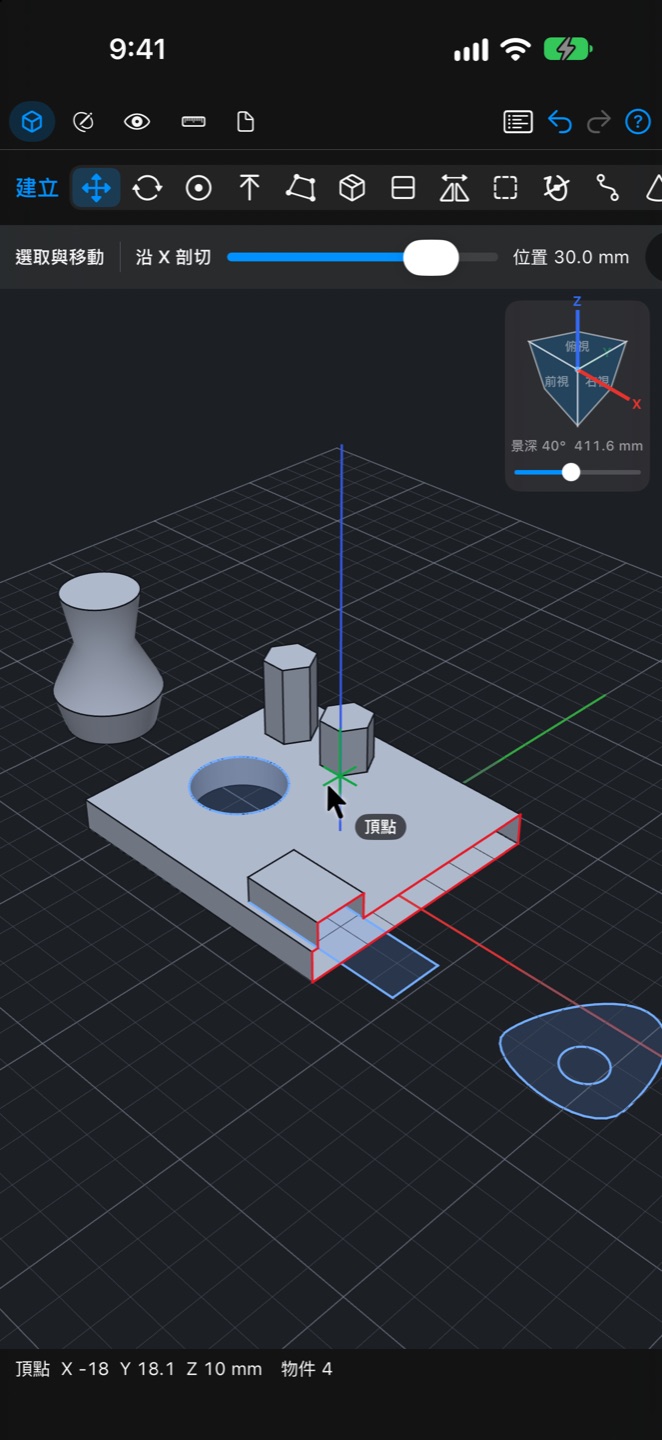
連續剖面與工程圖
滑動剖面查看內部。正視、俯視、側視與等角圖排在 A4 上,可輸出 PDF、SVG、DXF。
讀入後仍是數值
可讀寫 STEP、Parasolid 的 X_T、STL、OBJ、3MF、SVG、DXF。讀入的立體會重新辨識為方塊、押出體、旋轉體、彈簧等定義形狀,比 mesh 輕,之後也能修改。
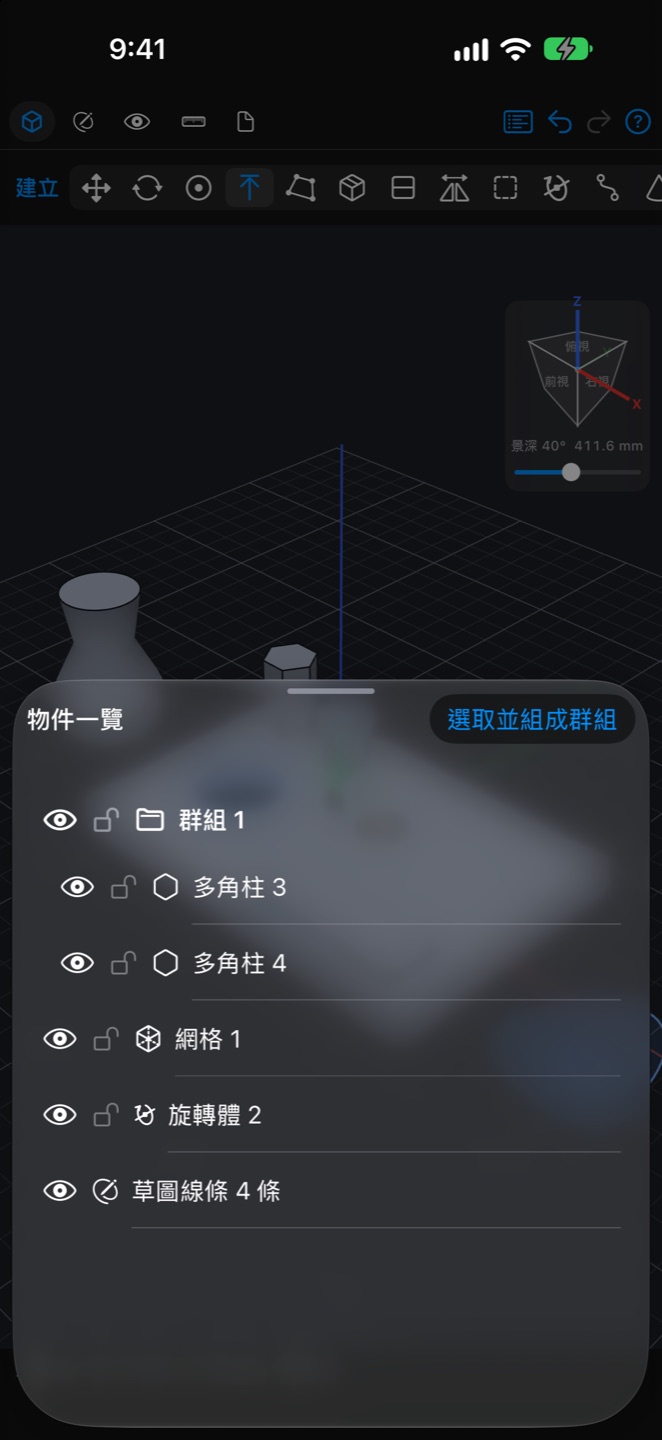
一覽、群組與鎖定
在物件一覽中組成群組,可逐一切換顯示與無法選取的鎖定。支援儲存與開啟文件,提供 10 種語言。