
상대 조작 커서
한 손가락으로 커서를 움직이므로 손가락이 대상을 가리지 않습니다. 꼭짓점, 모서리, 면, 원의 중심에 붙고, iPad에서는 Apple Pencil로도 그릴 수 있습니다.
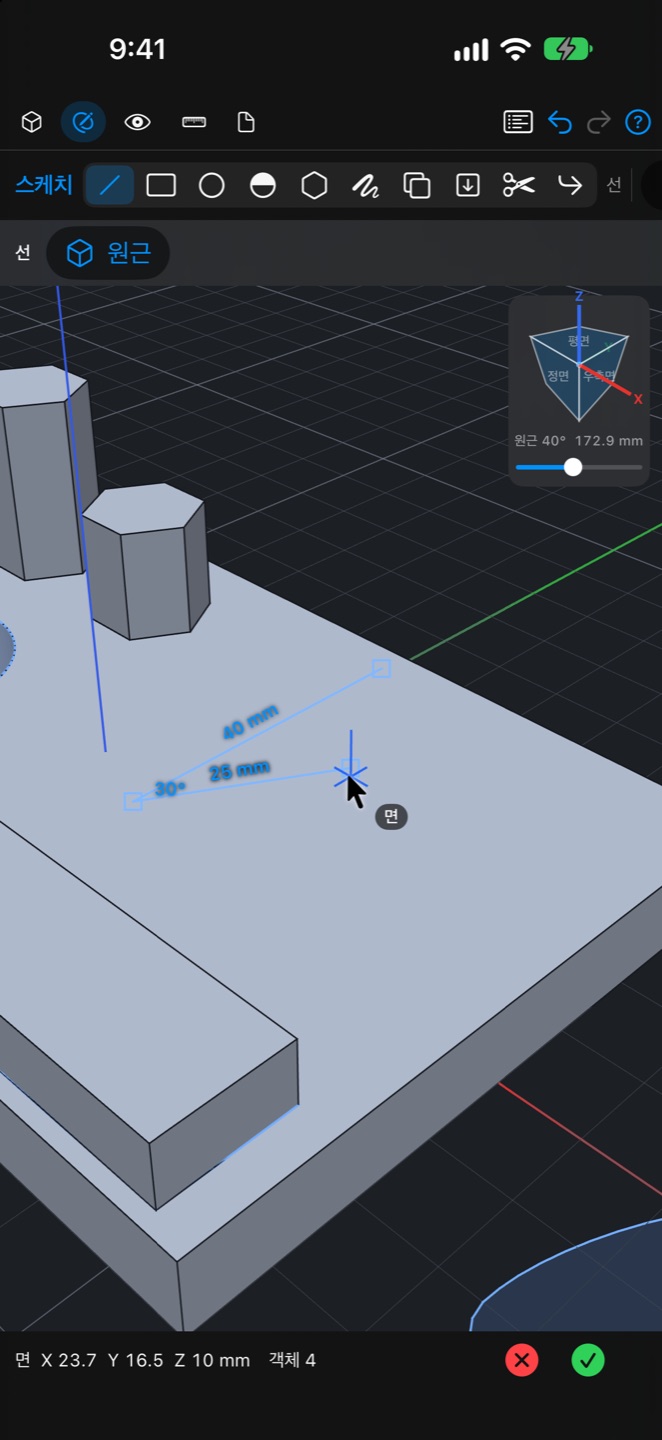
치수를 보며 그리기
선, 사각형, 원, 호, 다각형, 펜, 문자로 스케치하면 길이는 선을 따라, 이음점의 각도는 각의 안쪽에 표시됩니다. 원은 위로 끌면 반지름, 아래로 끌면 원둘레를 눈금에 맞춰 고정합니다. 오프셋, 투영, 자르기, 모서리 처리도 갖췄습니다.
돌출부터 회전체와 스프링까지
닫힌 영역을 끌면 입체, 밀어 넣으면 구멍이 됩니다. 회전체에 한 바퀴당 상하 이동과 안팎 변화를 넣으면 스프링이나 소용돌이가 됩니다. 스윕, 로프트, 미터 나사 구멍과 수나사 봉도 만들 수 있습니다.
이동·회전·크기 조절 도구
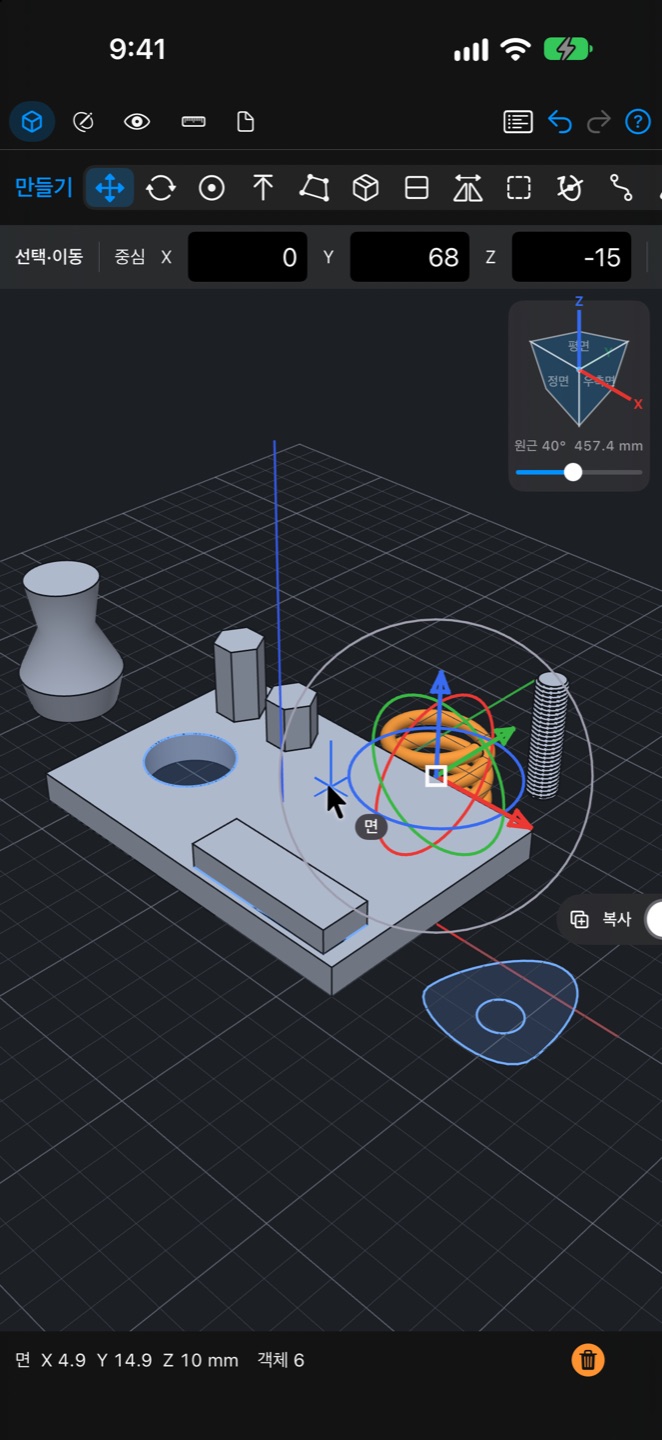
선택한 물체에 XYZ 화살표, 세 개의 호, 크기 조절 원이 나타나고 움직인 양을 그 자리에 표시합니다. 중심은 끌어서 맞출 수 있고, 원본을 남기고 복제하는 전환도 있습니다. 스케치 선과 입체를 함께 움직일 수 있습니다.
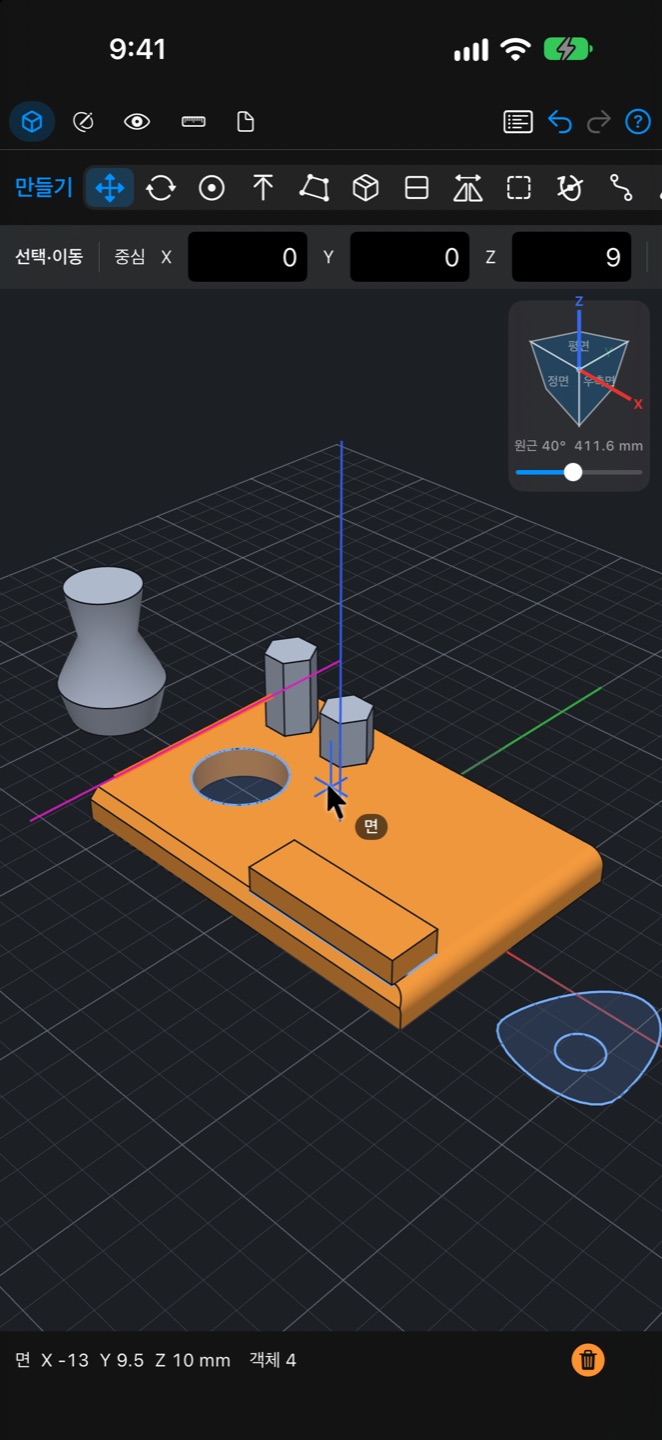
필렛·모따기·반물질·패턴
모서리를 둥글리거나 모따기할 수 있습니다. 반물질은 원래 형상을 지우지 않고 겹친 부분을 깎아 내므로 나중에 뺄 수 있습니다. 패턴으로 같은 형상을 늘어놓을 수도 있습니다.
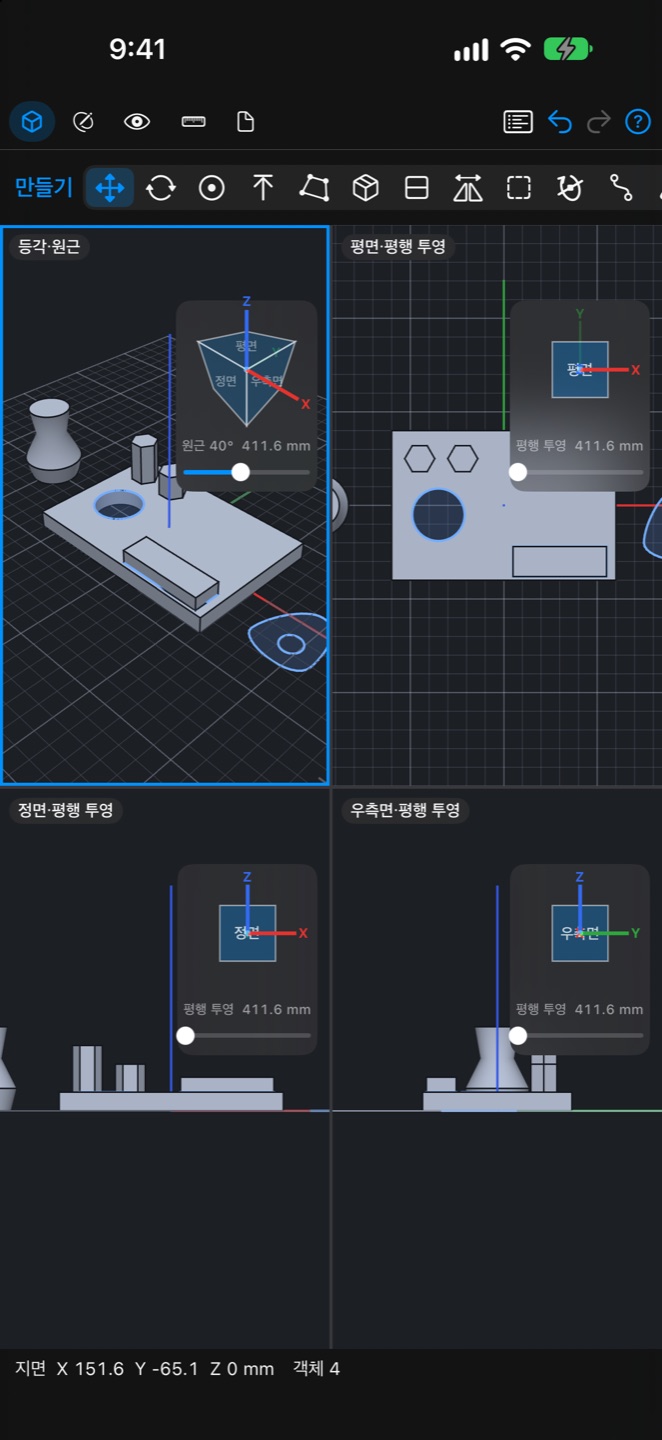
1·2·4 화면과 방향 큐브
화면을 나눠 여러 방향에서 동시에 편집합니다. 오른쪽 위 큐브로 방향을 확인하고 면을 누르면 그 방향이 됩니다. 원근, 정투영, 정면 고정을 버튼 하나로 바꾸고 원근의 세기도 시야각으로 세밀하게 조절합니다.
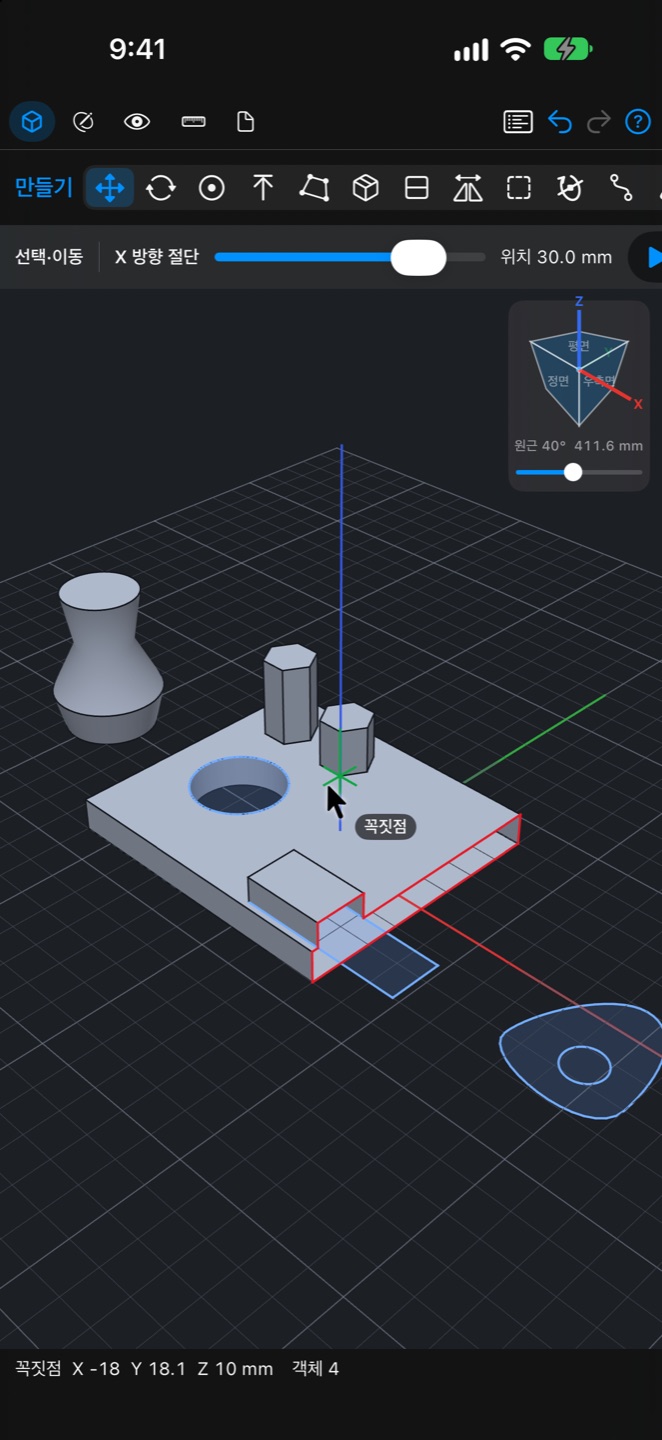
연속 단면과 도면
단면을 밀어 내부를 확인합니다. 정면, 평면, 측면, 등각 도면을 A4에 배치해 PDF, SVG, DXF로 내보낼 수 있습니다.
가져와도 수치 그대로
STEP, Parasolid X_T, STL, OBJ, 3MF, SVG, DXF를 읽고 씁니다. 가져온 입체는 상자, 돌출, 회전체, 스프링 같은 정의된 형상으로 다시 읽으므로 메시보다 가볍고 나중에 고칠 수 있습니다.
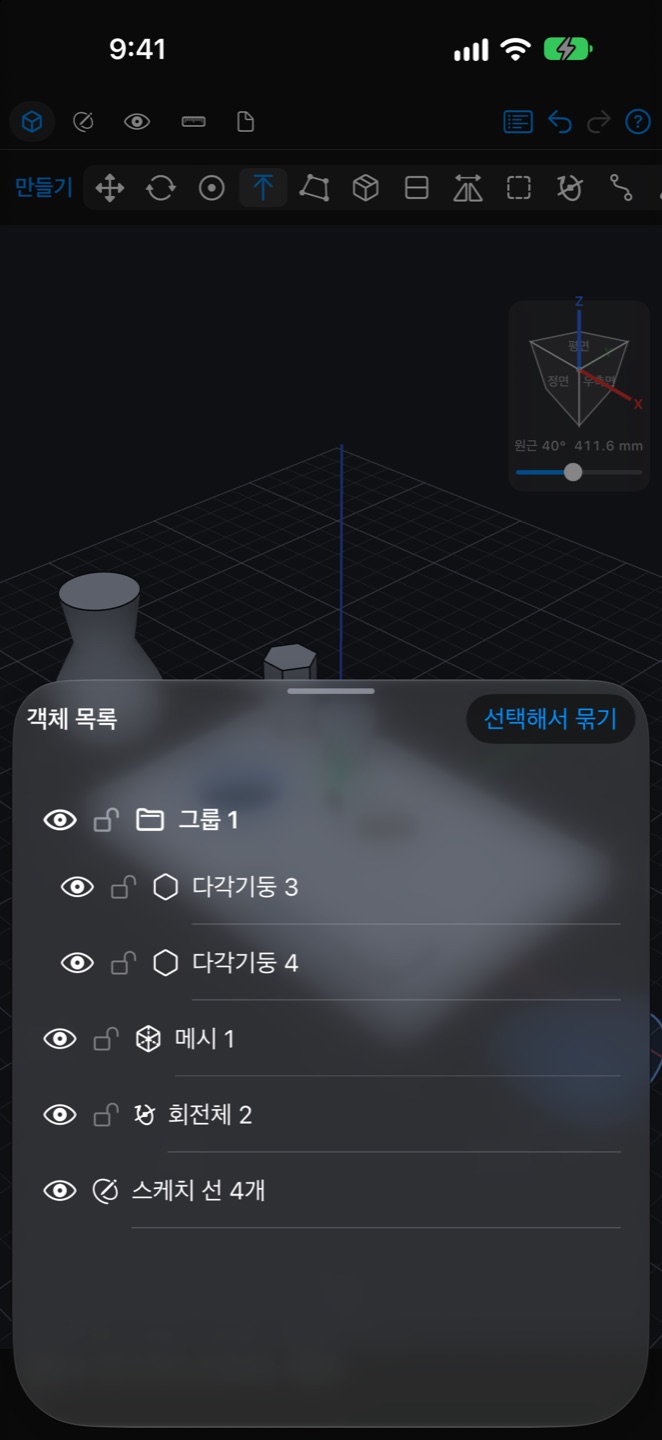
목록·그룹·잠금
물체 목록에서 그룹으로 묶고, 물체마다 표시와 선택 잠금을 바꿀 수 있습니다. 문서 저장과 열기를 지원하며 10개 언어로 쓸 수 있습니다.