
相对操作光标
用一根手指移动光标,手指不会挡住目标。可吸附顶点、棱线、面与圆心,iPad 也能用 Apple Pencil 绘制。
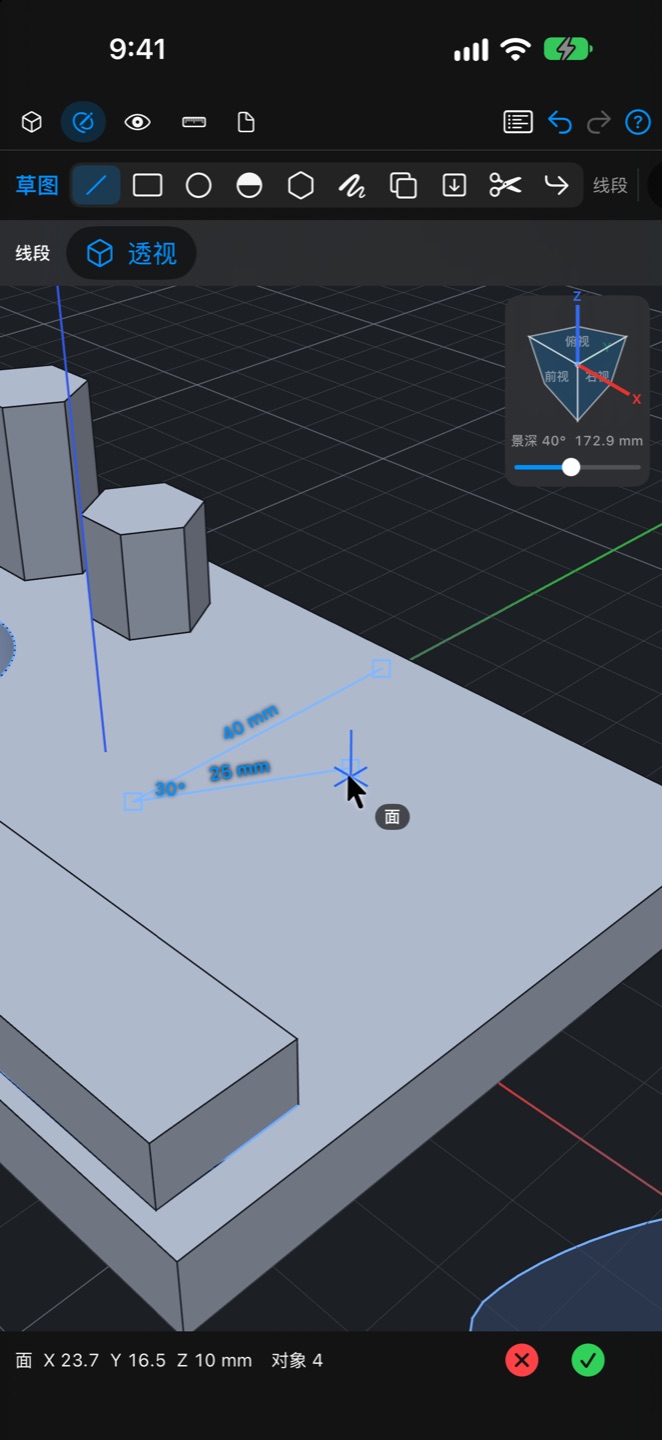
边看尺寸边画
用线段、矩形、圆、圆弧、多边形、钢笔与文字画草图时,长度沿着线标示,接点的角度标在夹角内侧。圆往上拉锁定半径、往下拉锁定圆周长。偏移、投影、修剪与转角处理也都齐全。
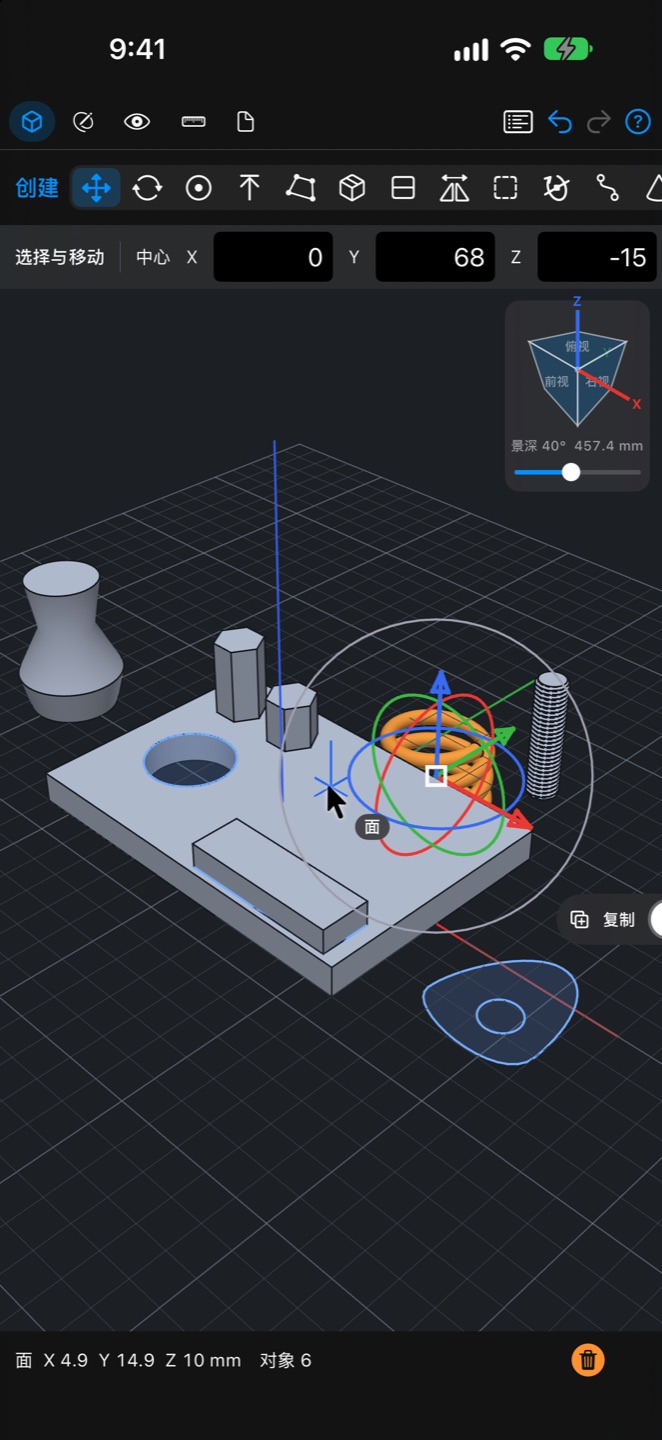
从挤出到旋转体与弹簧
拉起封闭区域就是立体,往下压就是孔。旋转体只要输入每圈的上下偏移与内缩外扩,就能做出弹簧或涡卷。也能做扫掠、放样、公制螺纹孔与外螺纹杆。
移动、旋转、缩放工具
选中的物体会出现 XYZ 箭头、三个圆弧与缩放圆,移动量直接标在上面。中心可拖动对齐,也能切换成保留原物的复制。草图线与立体可一起移动。
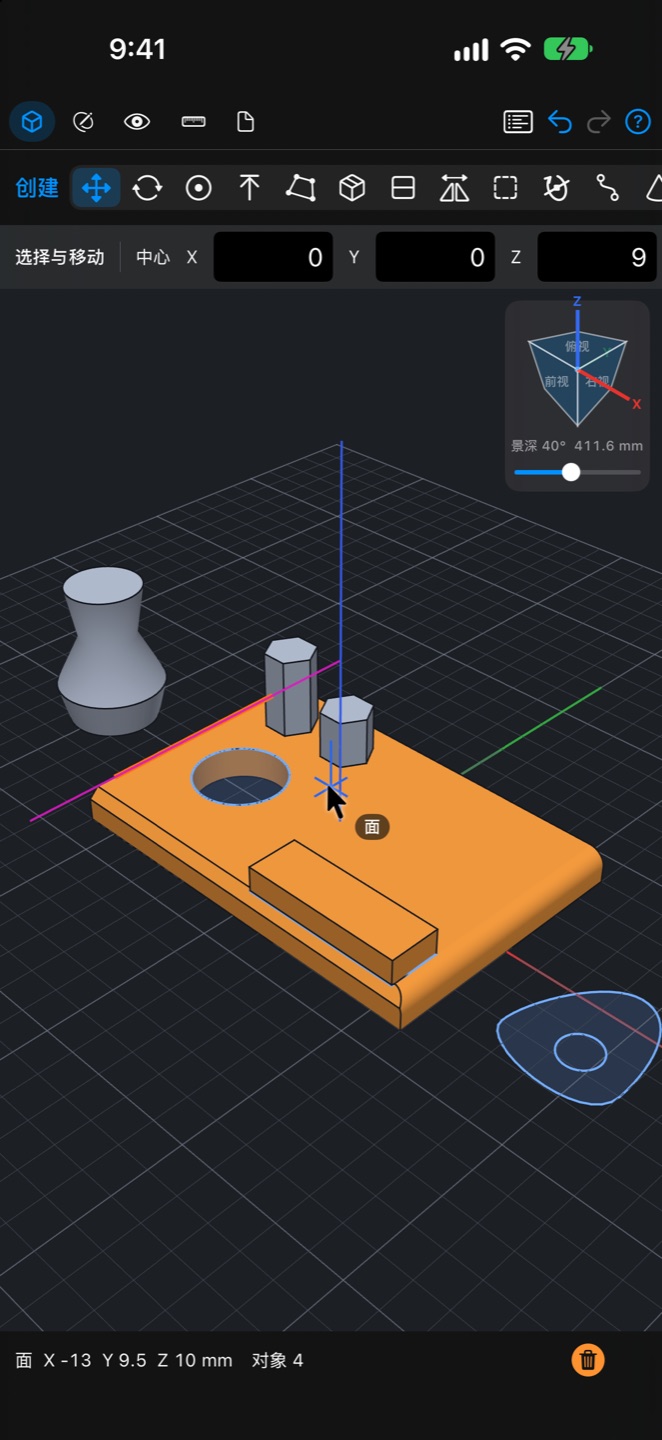
圆角、倒角、反物质与阵列
可对棱线做圆角或倒角。反物质会切掉重叠的部分而不破坏原本的形状,之后可以拿掉。也能用阵列排列相同形状。
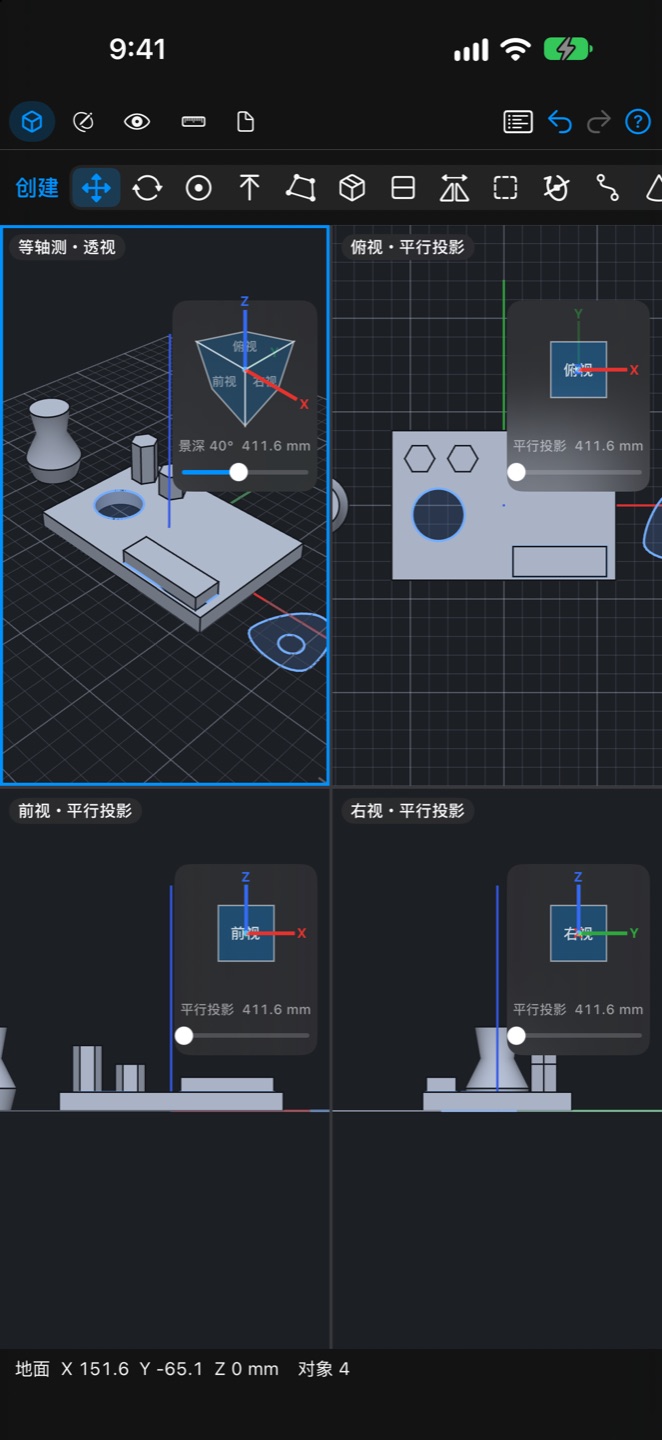
1、2、4 画面与方向立方体
分割画面,从不同方向同时编辑。右上角的立方体显示方向,点选面即切换到该方向。透视、正交、正面固定用一个按钮切换,景深也能以视野角细调。
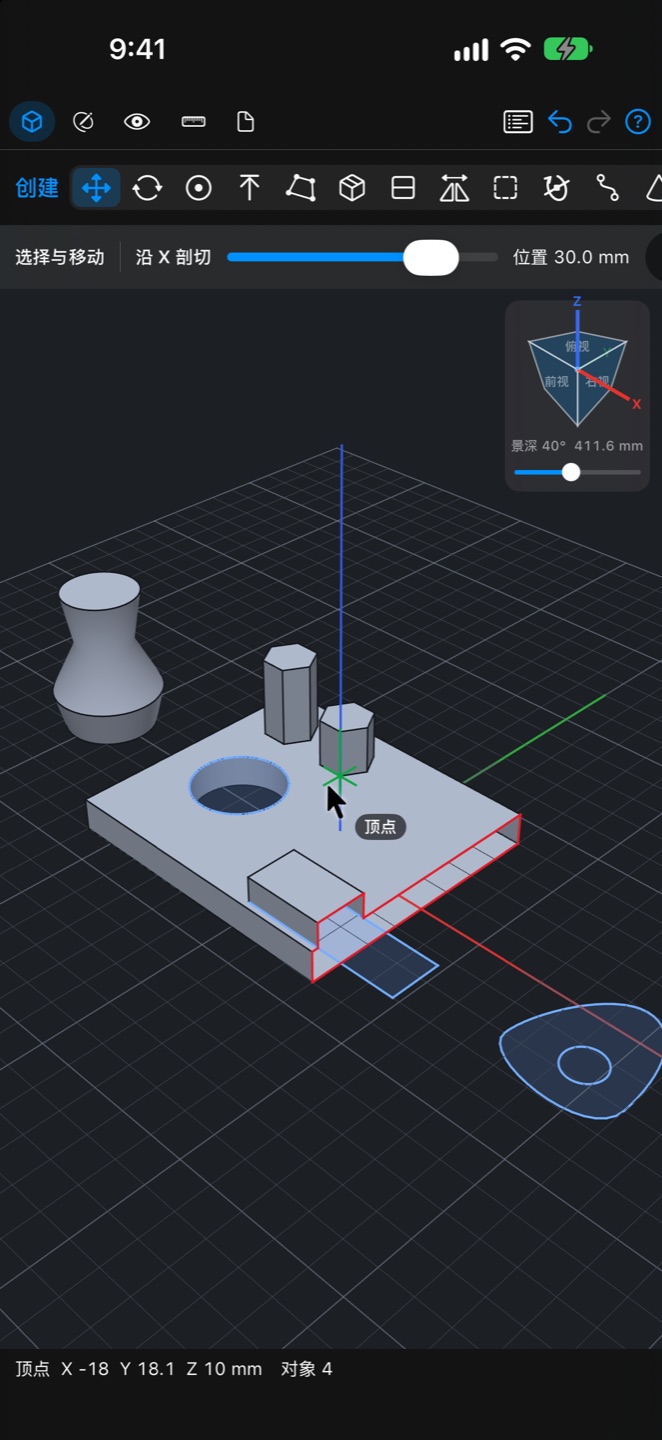
连续剖面与工程图
滑动剖面查看内部。主视、俯视、侧视与等轴测图排在 A4 上,可导出 PDF、SVG、DXF。
读入后仍是数值
可读写 STEP、Parasolid 的 X_T、STL、OBJ、3MF、SVG、DXF。读入的立体会重新识别为方块、挤出体、旋转体、弹簧等定义形状,比网格轻,之后也能修改。
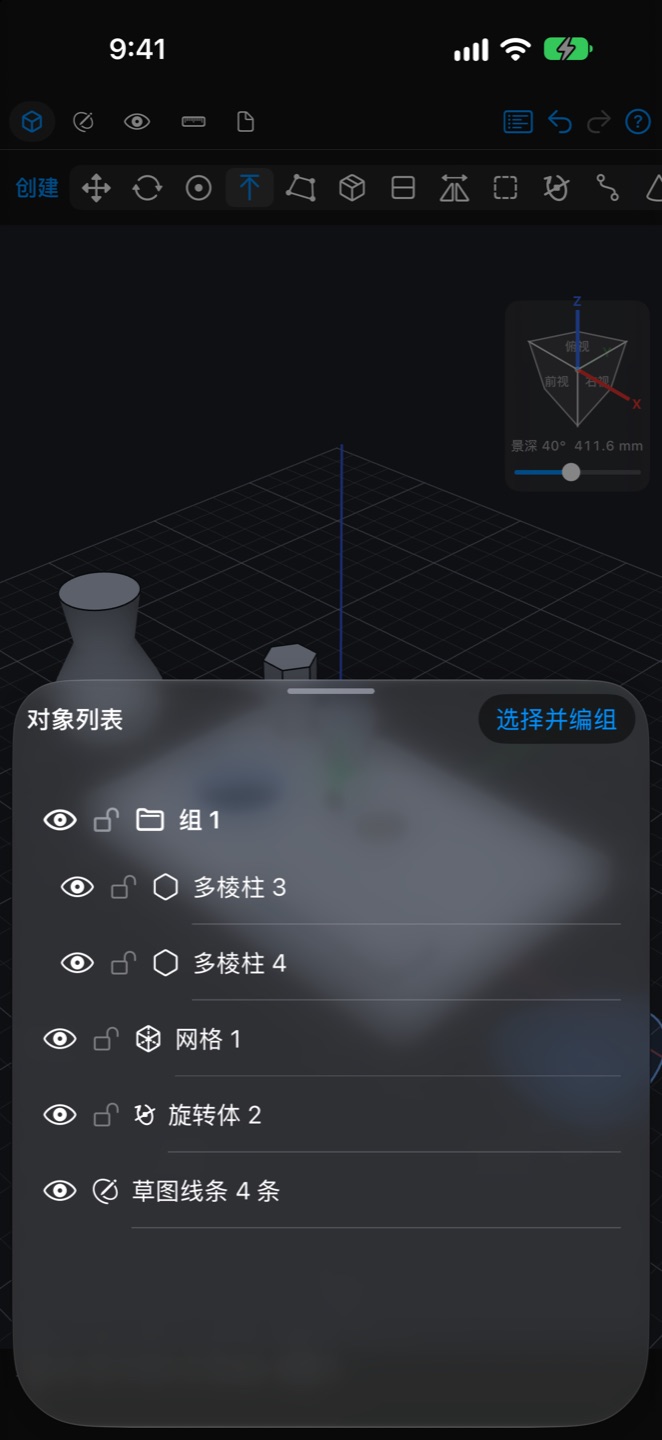
一览、群组与锁定
在物体一览中组成群组,可逐一切换显示与无法选取的锁定。支持保存与打开文档,提供 10 种语言。